


现在通过网盘转存大文件,动不动就得先安装PC客户端才能下载,一台电脑上装好几个网盘客户端也是烦人的很。但又没办法,在网上找资源,也没法要求别人上传的时候非用自己习惯用的网盘不可。
这导致的结果就是每个人都注册了多个网盘账号,分别存了不同的文件。时间一长,还容易记不得什么存在哪儿了,找个东西得各大网盘都翻一遍。那有了NAS,这种情况能不能想办法改善一下呢?今天来说一下这个要怎么实现。
本文使用绿联私有云DX4600+进行演示。
安装Docker
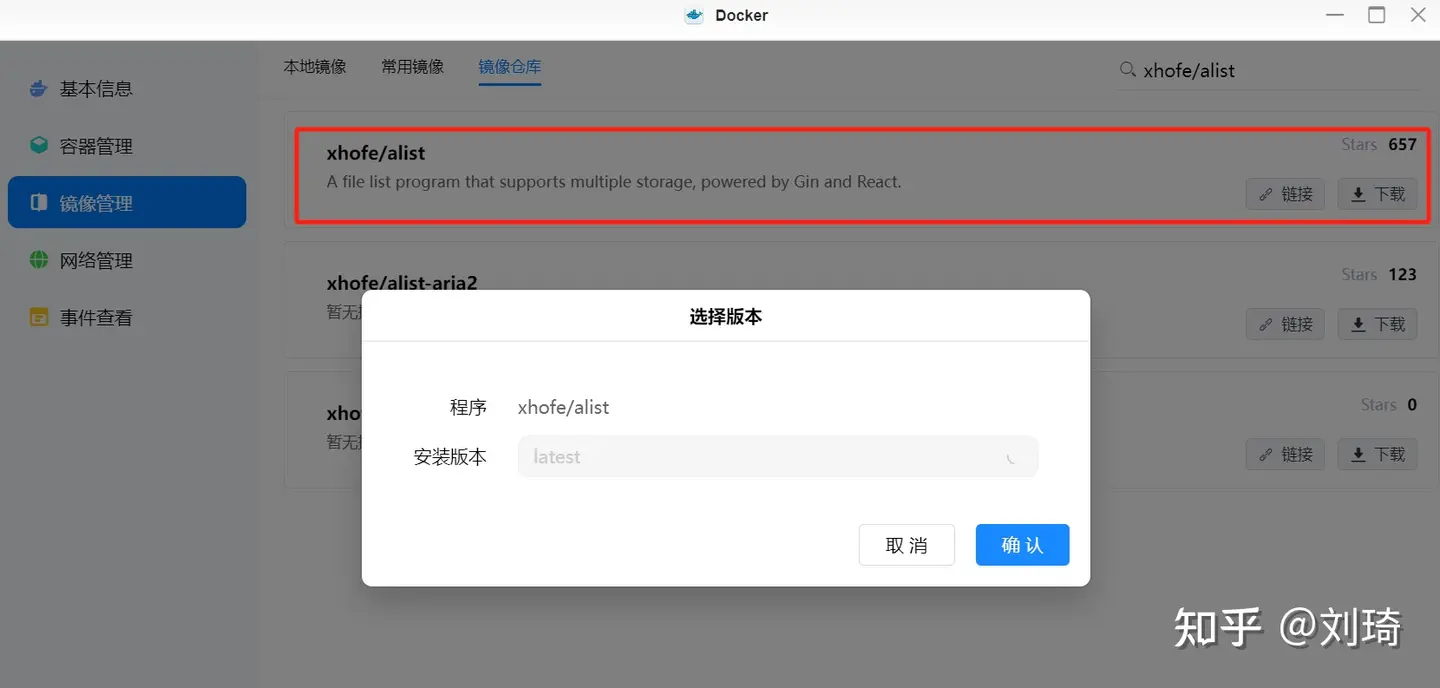
打开Docker-镜像管理-镜像仓库,在其中搜索xhofe/alist。
下载第一个这个星最多的,安装版本选择latest。
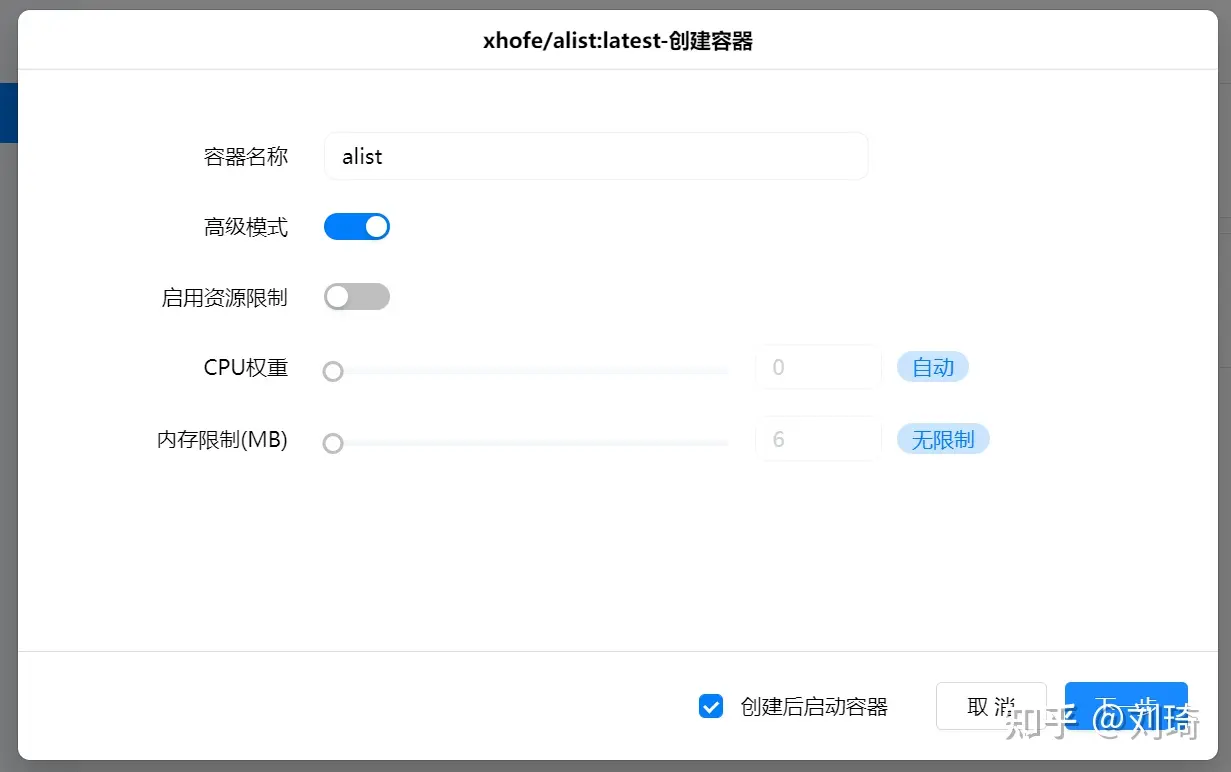
下载好之后,在本地创建容器。

名称默认,不启用资源限制,勾选一下创建后启动容器,直接进入下一步。
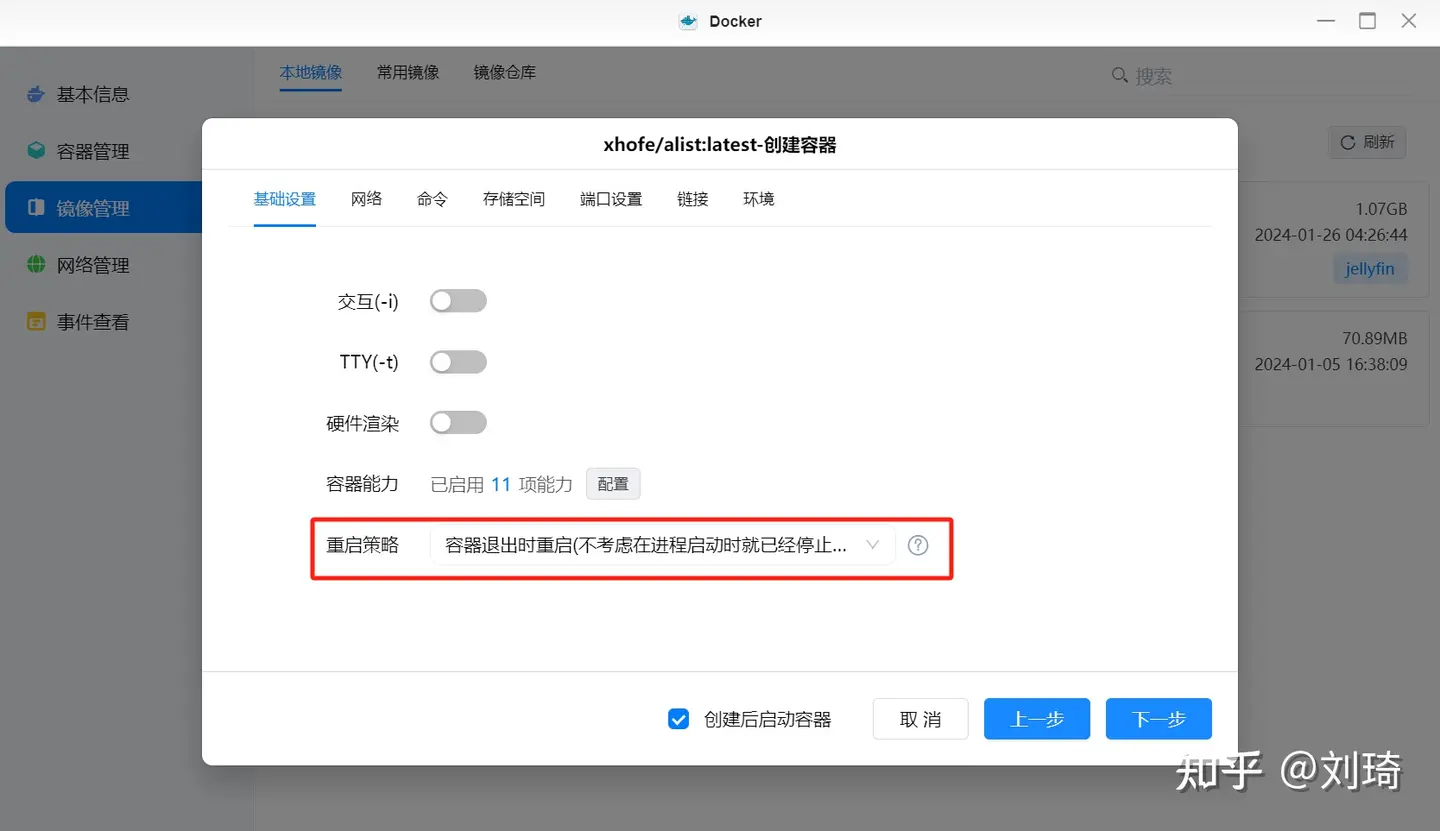
基础设置。跟jellyfin一样,重启策略选择后面带括号的容器退出时重启:设备意外重启导致Docker停止运行后,Docker会随设备同时重启;手动关闭Docker,则在设备重启后不重启。
容器能力理论上默认即可,alist应该不需要默认之外的Linux能力,至少我没用到。
网上有人说要全部启用,全部启用也可以。
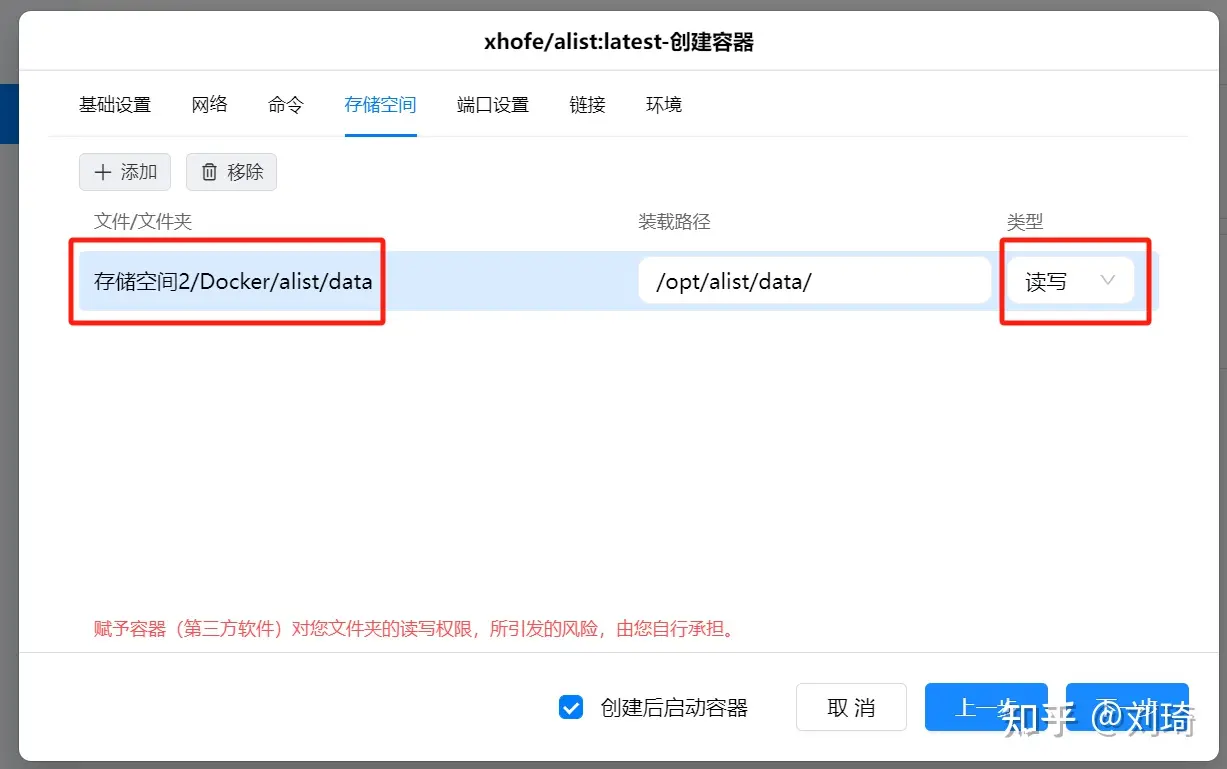
存储空间。在你的docker文件夹下新建alist文件夹和子文件夹data,并添加,装载路径默认,类型改为读写。
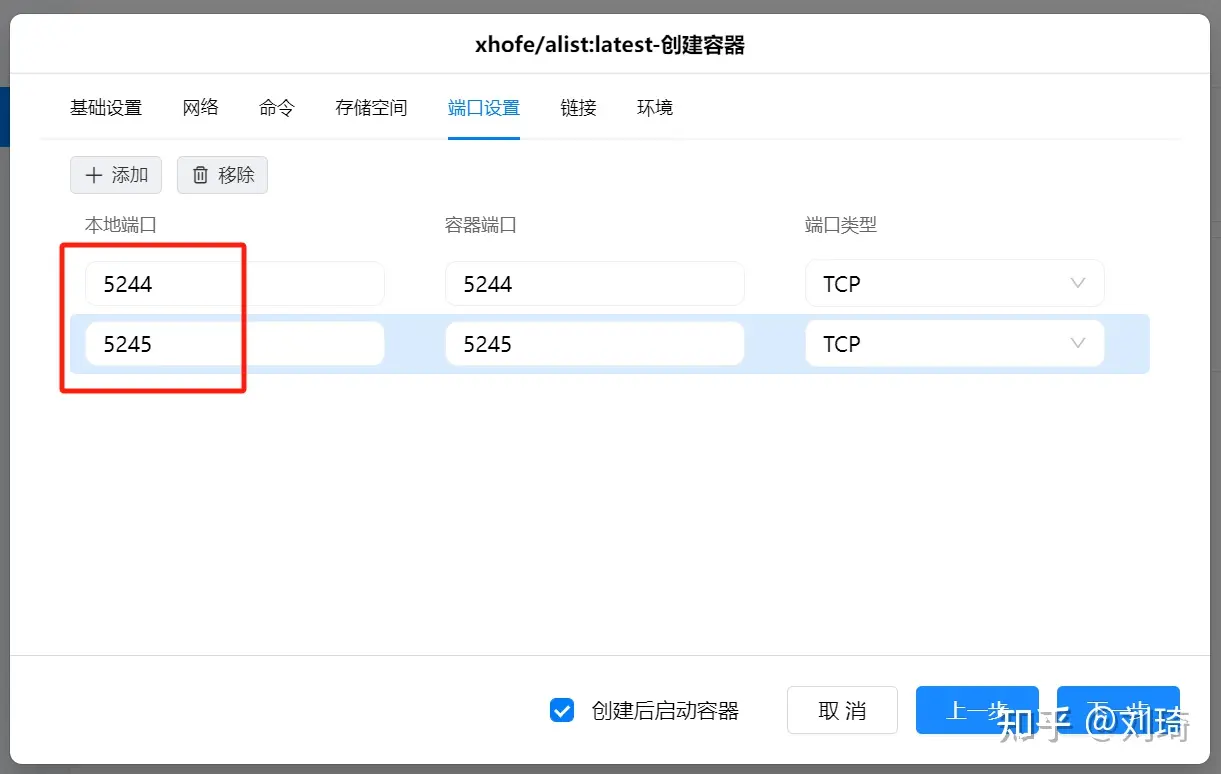
端口设置。一般本地端口5244和5245都不会被占用,直接跟容器端口一致即可(或者你喜欢网络模式用host也一样);如果被占用就自己换一个。别的不变。
直接下一步并完成即可。
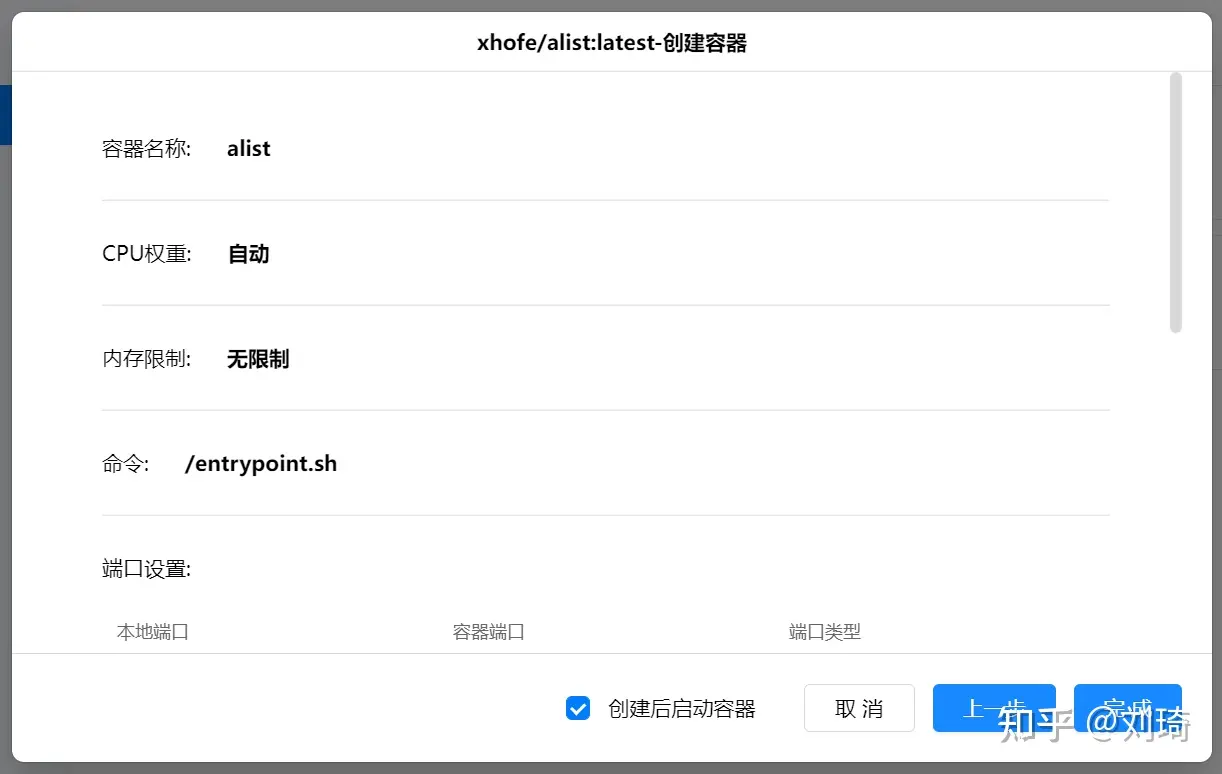
基础设置
可以看到创建后已经自动启动了,我们直接添加快捷方式到桌面。
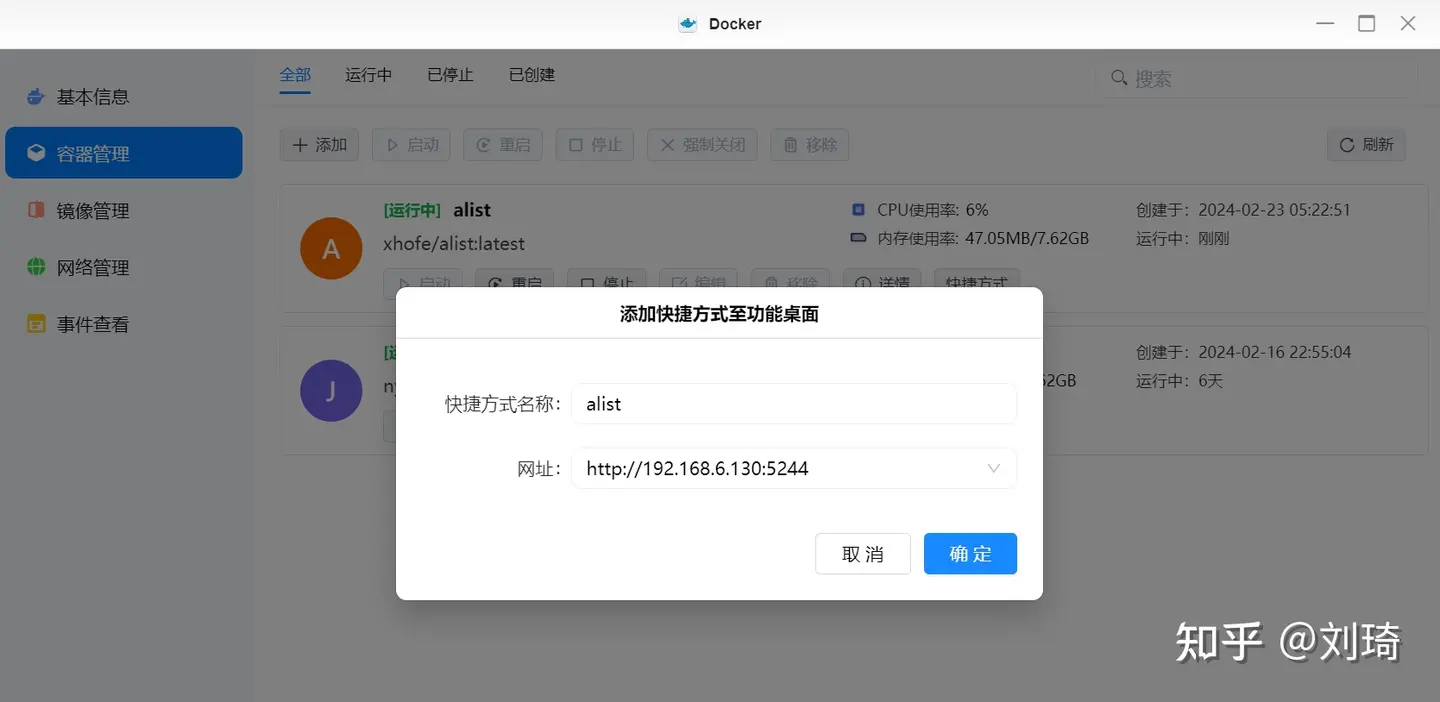
然后点击详情进入到日志,alist在第一次启动时会分配一个默认管理员账号和密码,需要到日志里面找一下,一般在倒数前几个,很容易找到。(这步通过SSH也可以,但没必要)
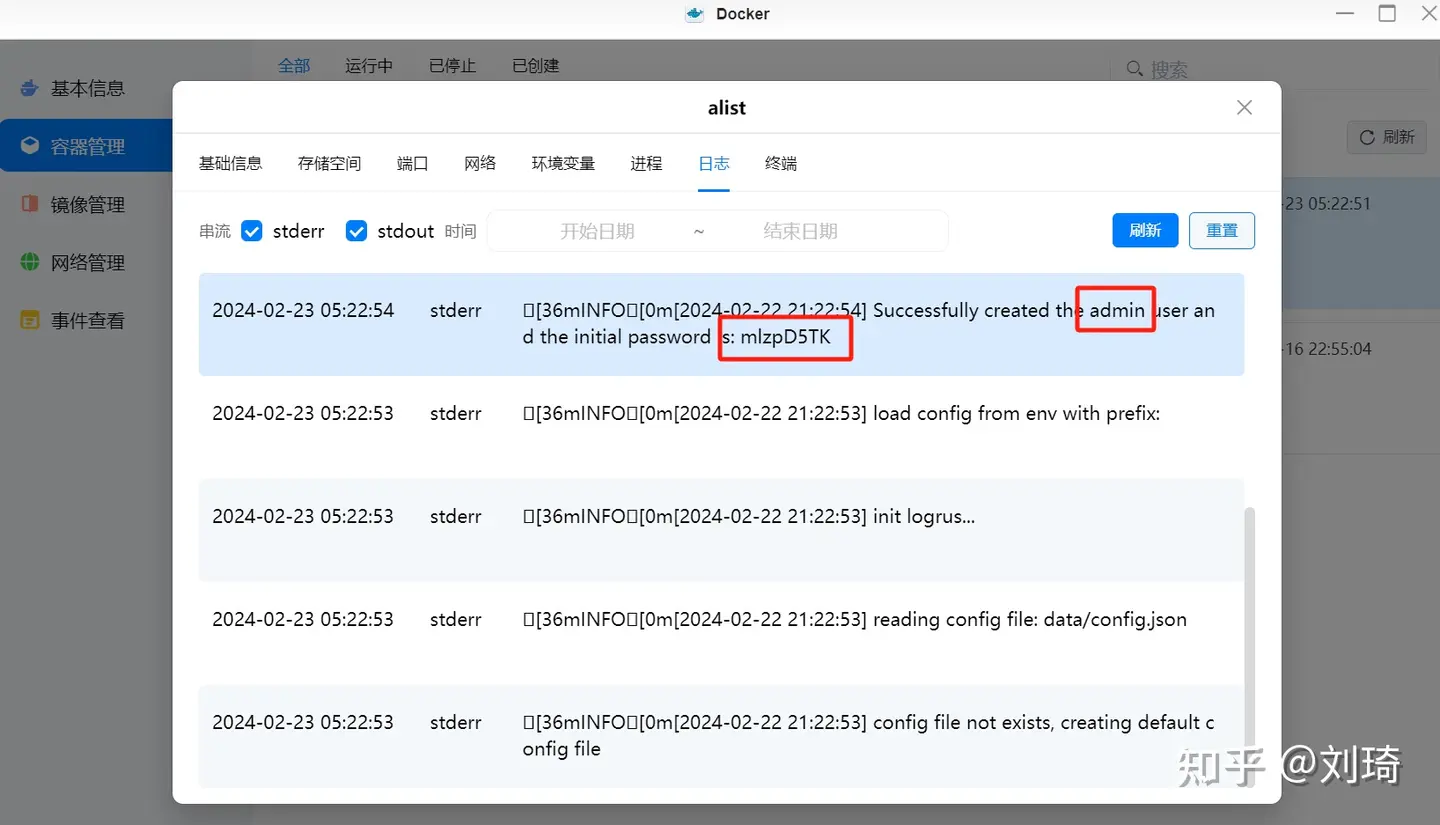
点击快捷方式打开,并使用初始账号密码登录。
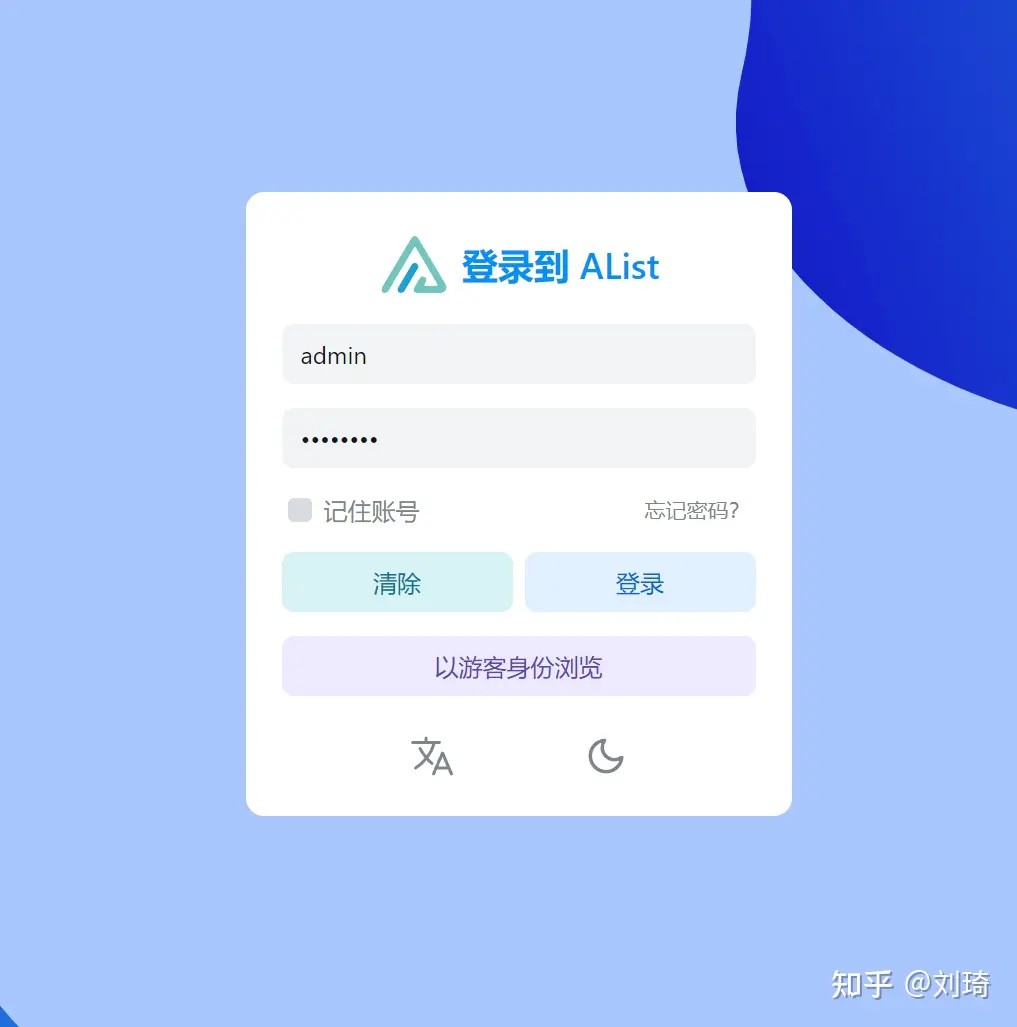
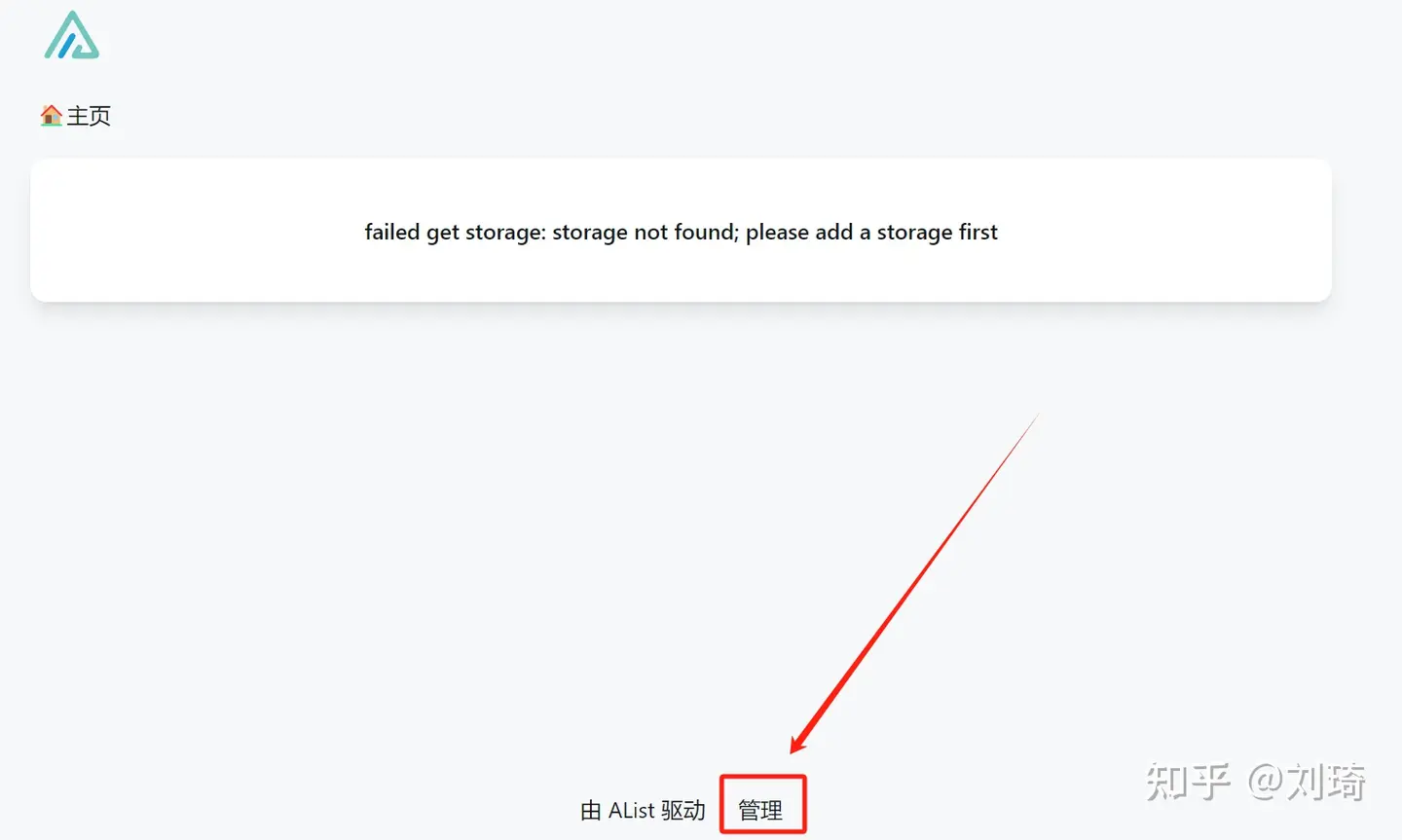
登录后界面长这样,现在还什么东西都没有,点击下面这个管理。
先把用户名和密码改成自己能记住的。
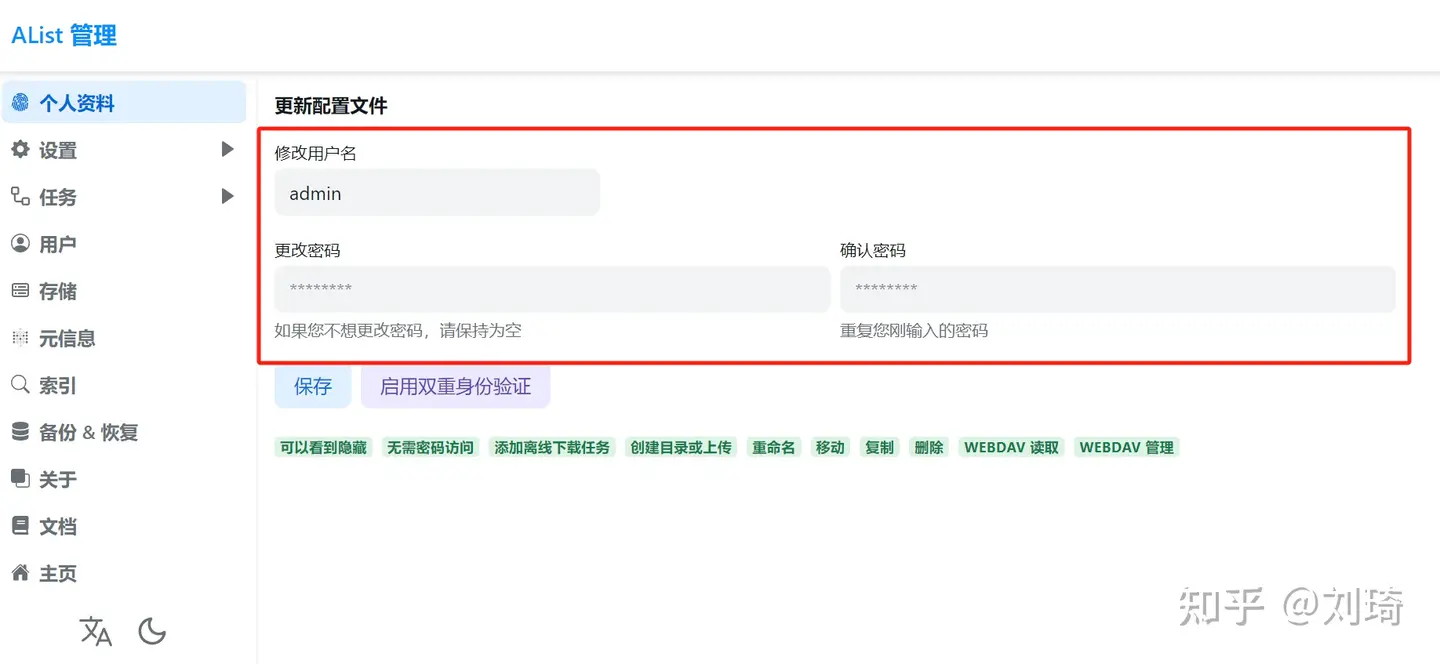
然后进入到存储中,开始添加网盘。
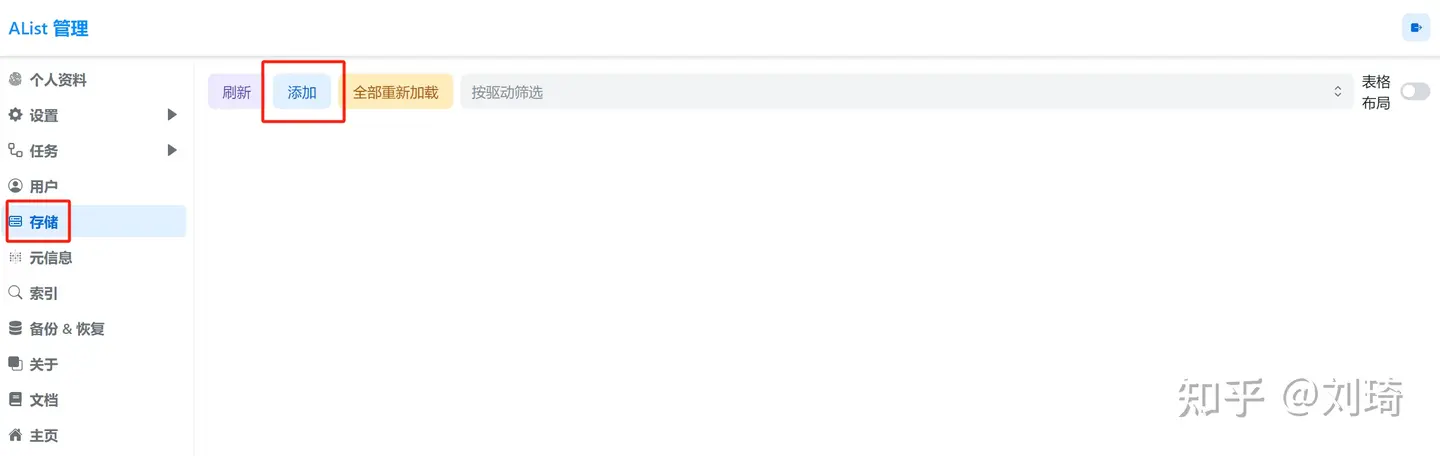
添加存储
alist支持绝大多数网盘。
我一般常用的有百度、阿里、夸克,还有Terabox(百度云海外版)。
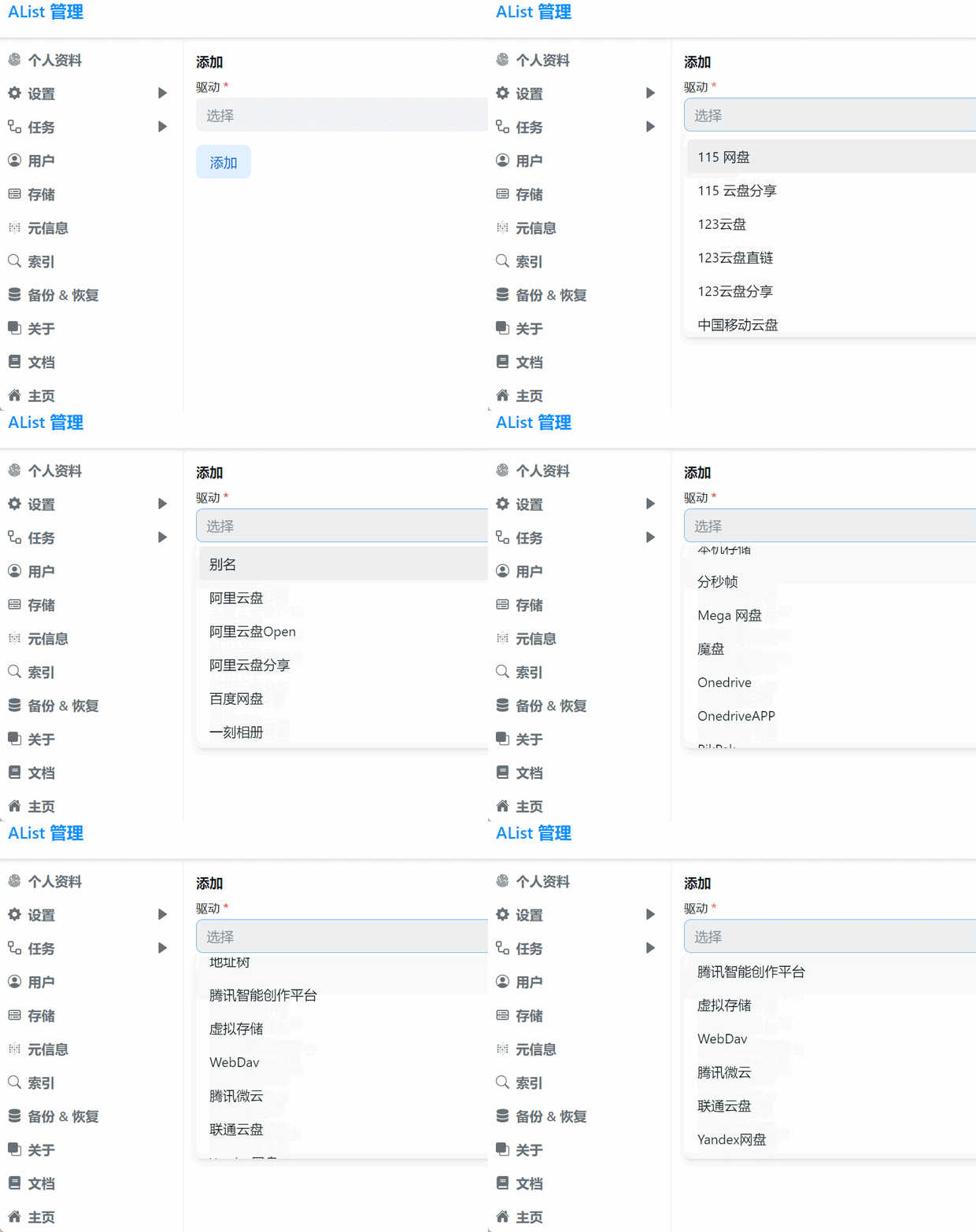
以上每一个网盘在官方文档中都有配置方法:
https://alist.nn.ci/zh/guide/drivers/common.html
我这里简单演示两个常用的:
阿里云盘open
此项基于阿里云盘开放平台官方API开发的,更稳定,建议通过此方式挂载阿里云。
别看可配置项目这么多,实际只有两项需要我们填写:一个是挂载路径,一个是刷新令牌。
1.挂载路径就是将来通过文件管理器访问时候的文件夹名称,填写自己喜欢的即可,格式为/名称。
(PS:路径下面这个序号用于多网盘挂载时调整文件夹前后顺序,按数字大小排列,强迫症可以设置完以后返回来编辑)
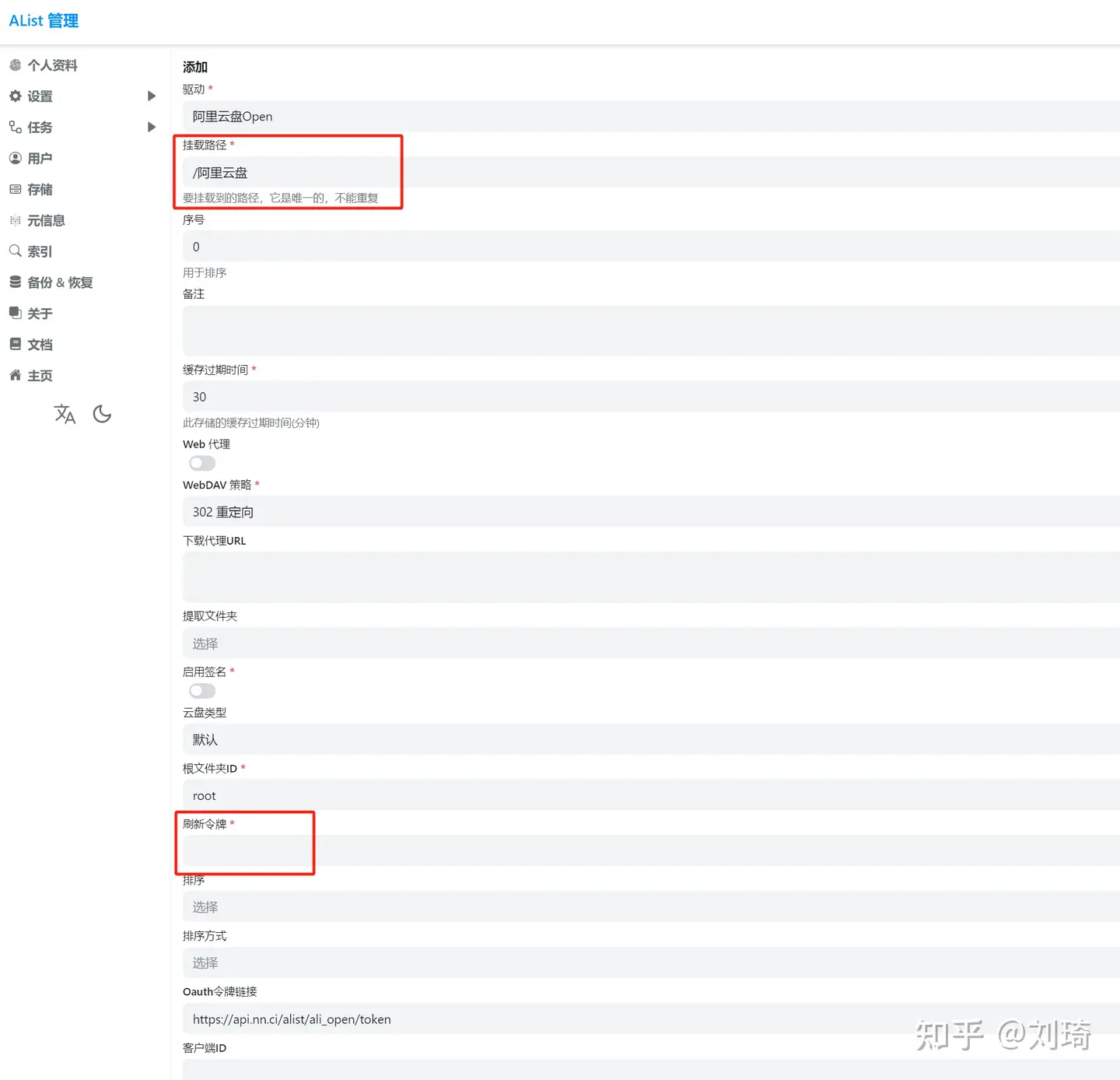
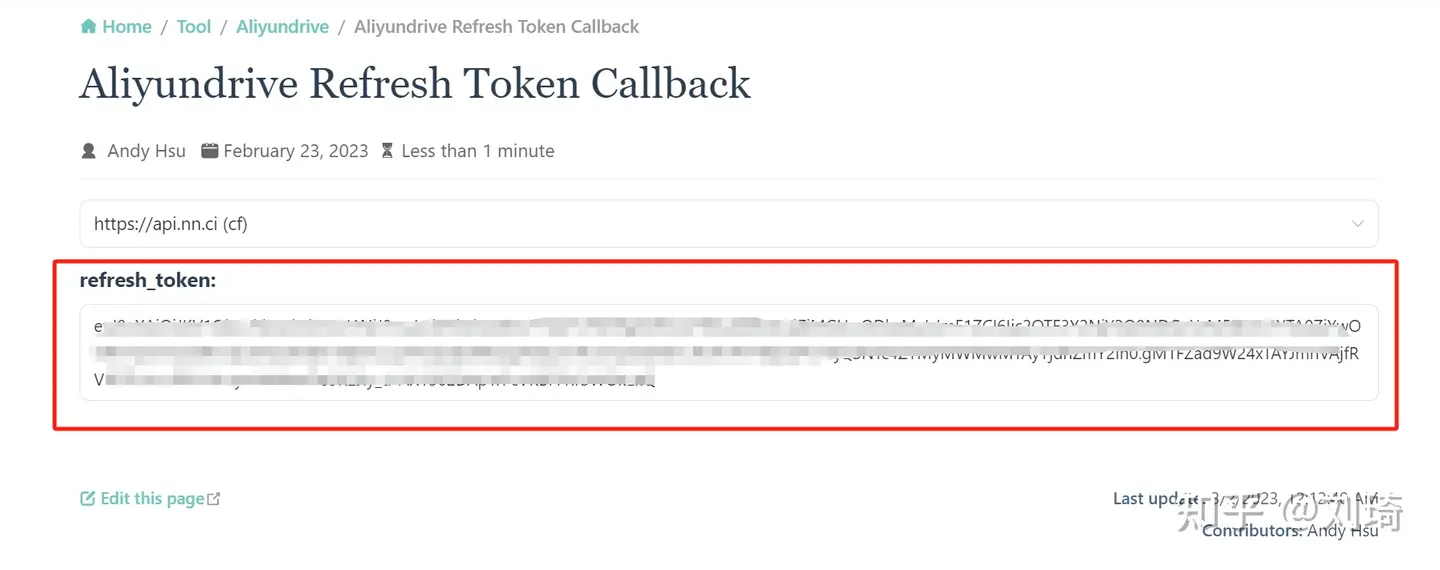
2.刷新令牌则要通过一个网站获取。
https://alist.nn.ci/tool/aliyundrive/request
先要登录自己的阿里云盘账号,网页和APP扫码两种登录方式皆可。
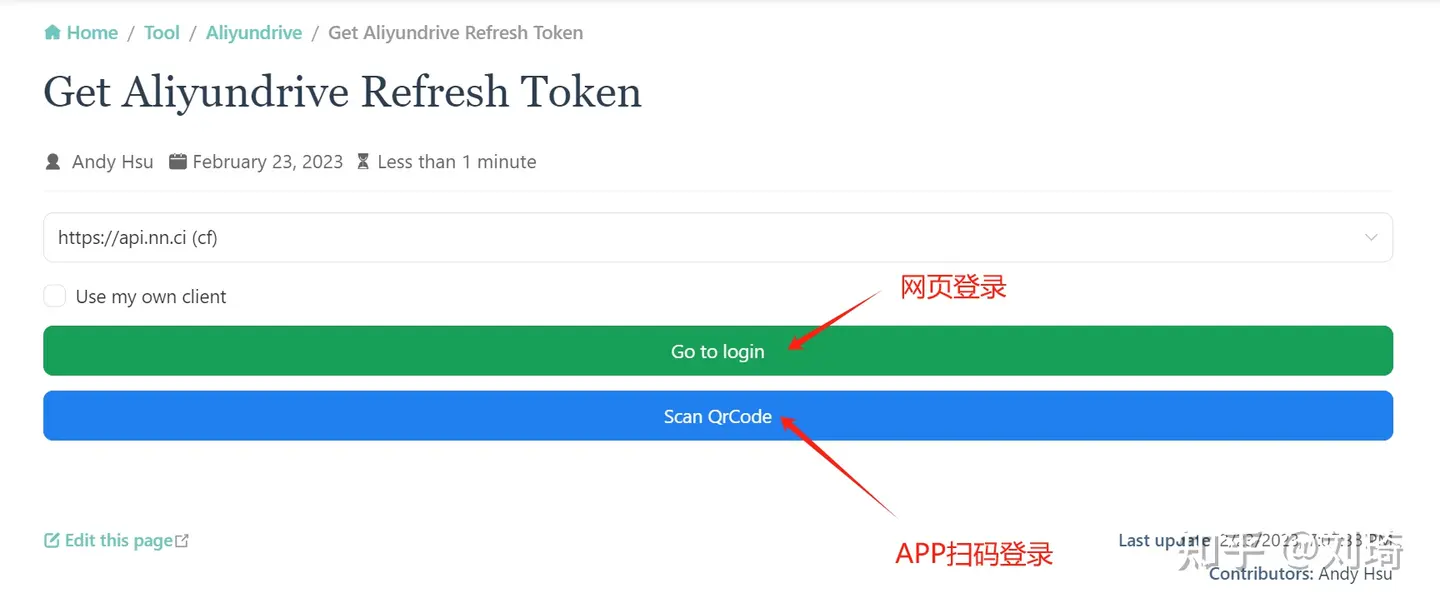
登录后网站会获取到你的刷新令牌,把它填写到前面alist设置里对于刷新令牌的位置,点击最下方的添加按钮。
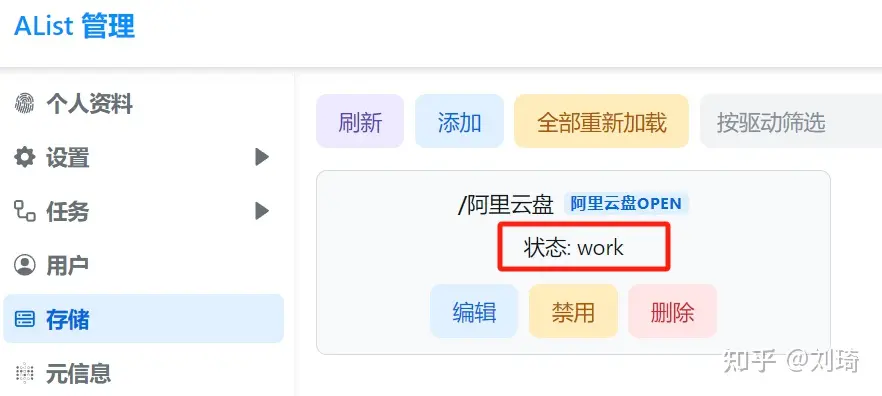
添加后状态为work则添加成功。
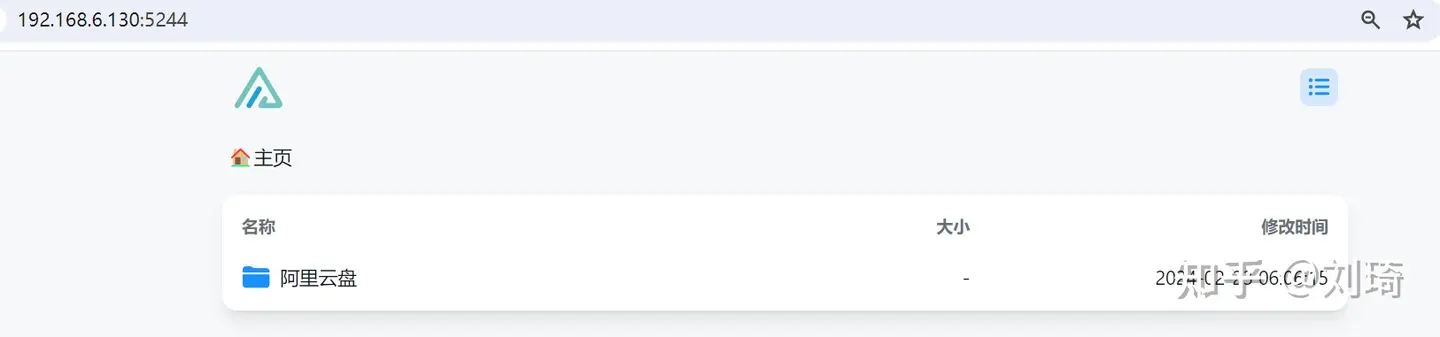
这时候再回到5244端口主页,可以看到阿里云盘已经被添加上并且可以访问。
百度网盘
跟阿里云盘一样,要通过网站获取令牌。
点击上面链接登录百度网盘账号。
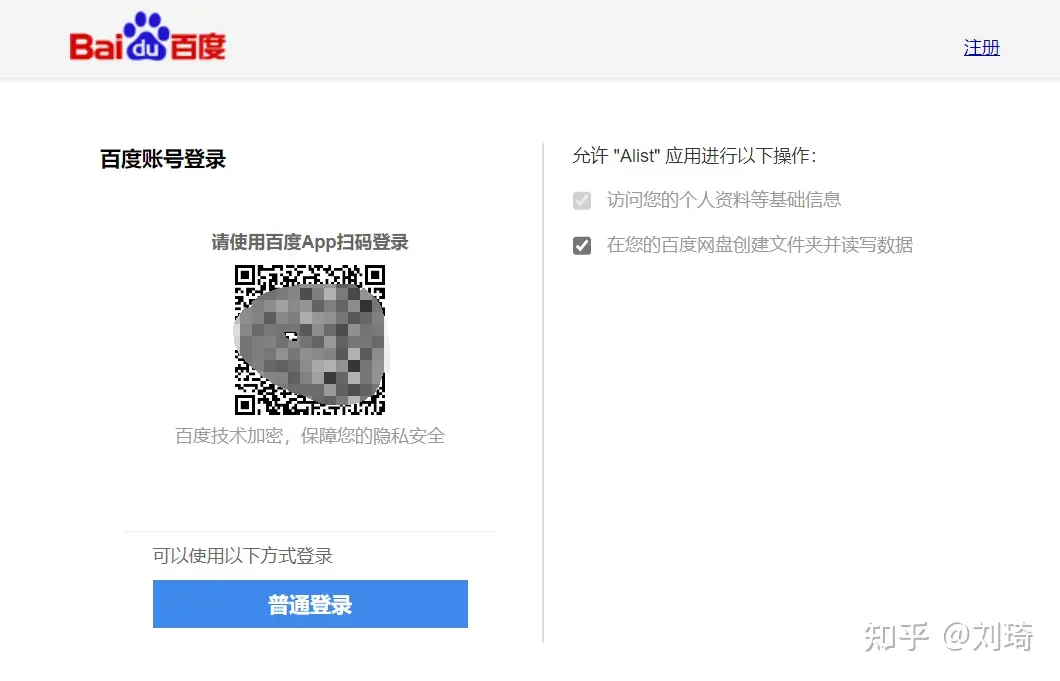
下面这三条信息需要用到。
client_id=客户端ID | client_secret=客户端密钥 | refresh_token=刷新令牌
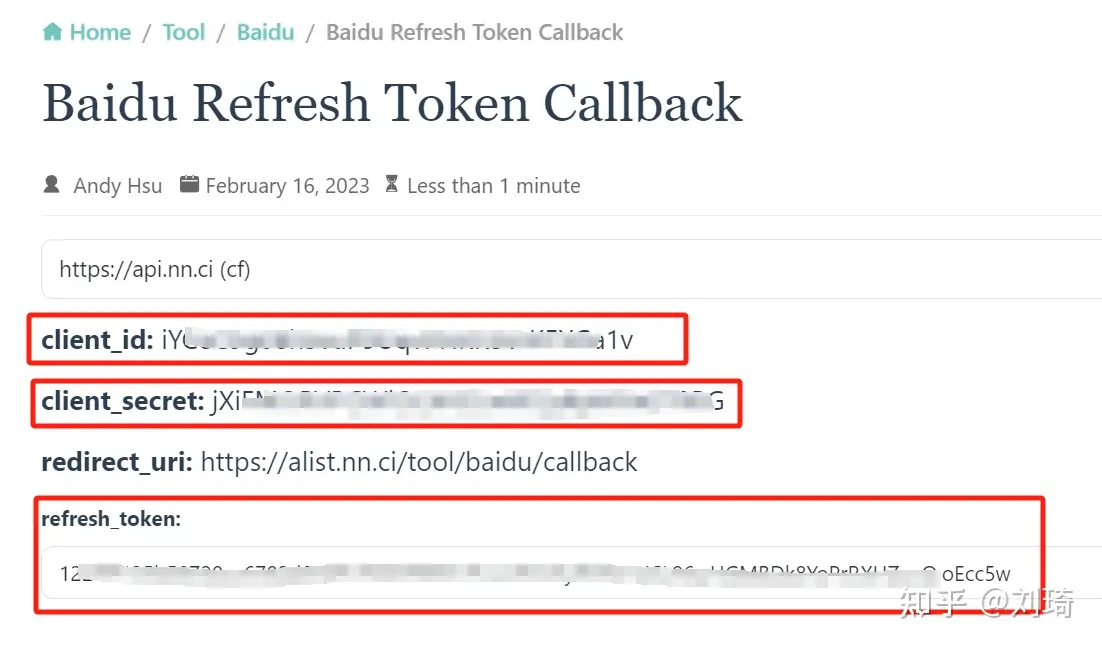
回到alist中添加百度网盘,需要填写的共有以下四项。
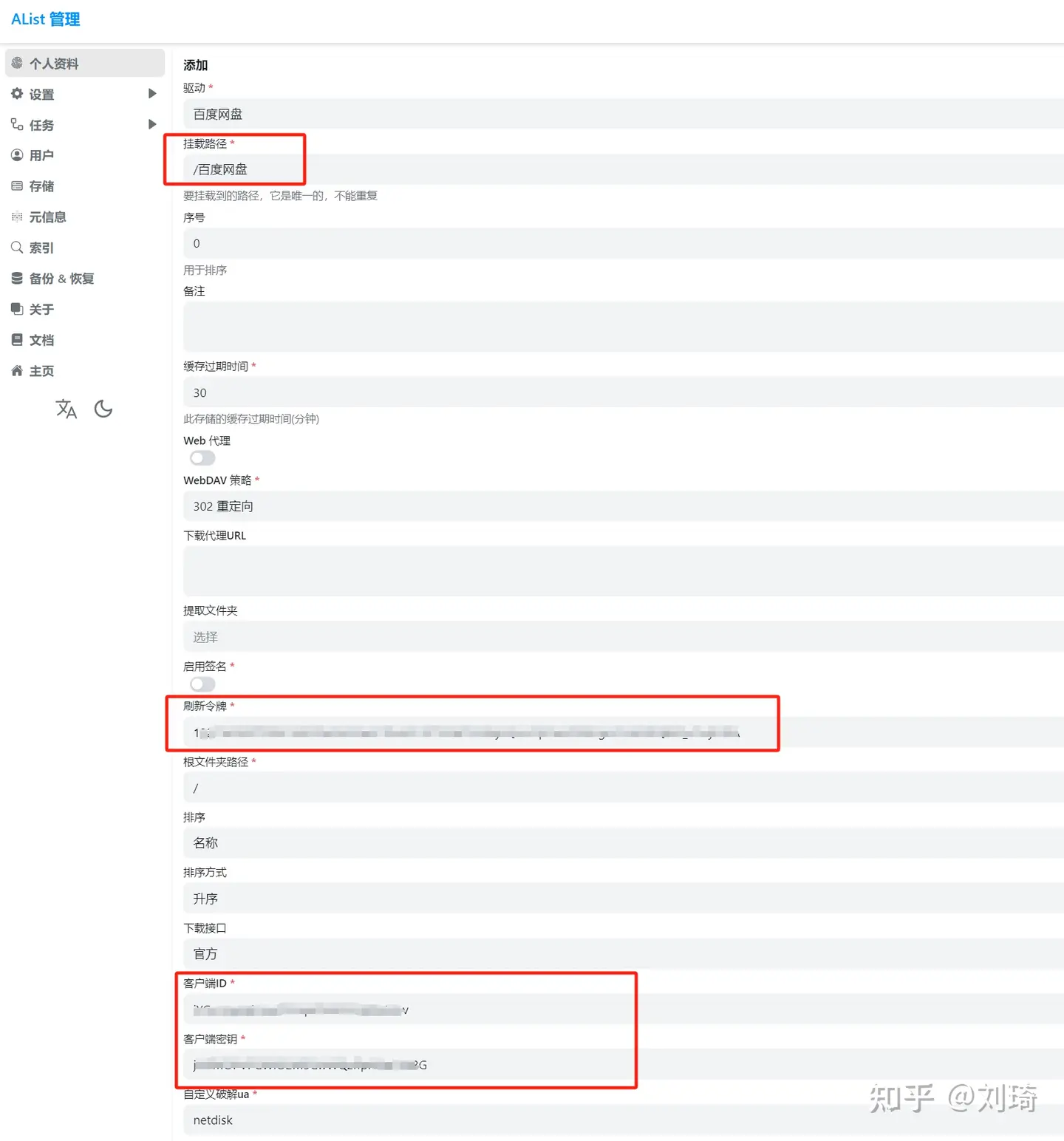
点击添加按钮,百度网盘状态也为work,添加成功。
现在回到主页,百度网盘也出现在列表中。
在此处点击进去,也可以对网盘文件进行管理操作了。
甚至现在就已经可以在两个网盘之间进行快速的小文件拷贝,例如我的百度网盘里面有个《2017双十一表格》文件夹,我可以直接右键复制到阿里云盘。
添加起来都十分的简单,其他网盘可以参照我上面贴出来的官方文档进行添加。
如果你真的用到那么多,你可以把什么115、夸克、天翼云、蓝奏云、谷歌、OneDrive、PikPak、Dropbox全部添加进来。
这里单cue一下百度网盘的海外版terabox,限制了大陆IP的使用,所以如果在PC端转存下载terabox的资源每次都要操作一通。我正好有个黑群直接挂在软路由下面,所以单独创建了一个alist给terabox使用,就变得十分方便。
客户端挂载
网页用起来终归是没那么舒坦。
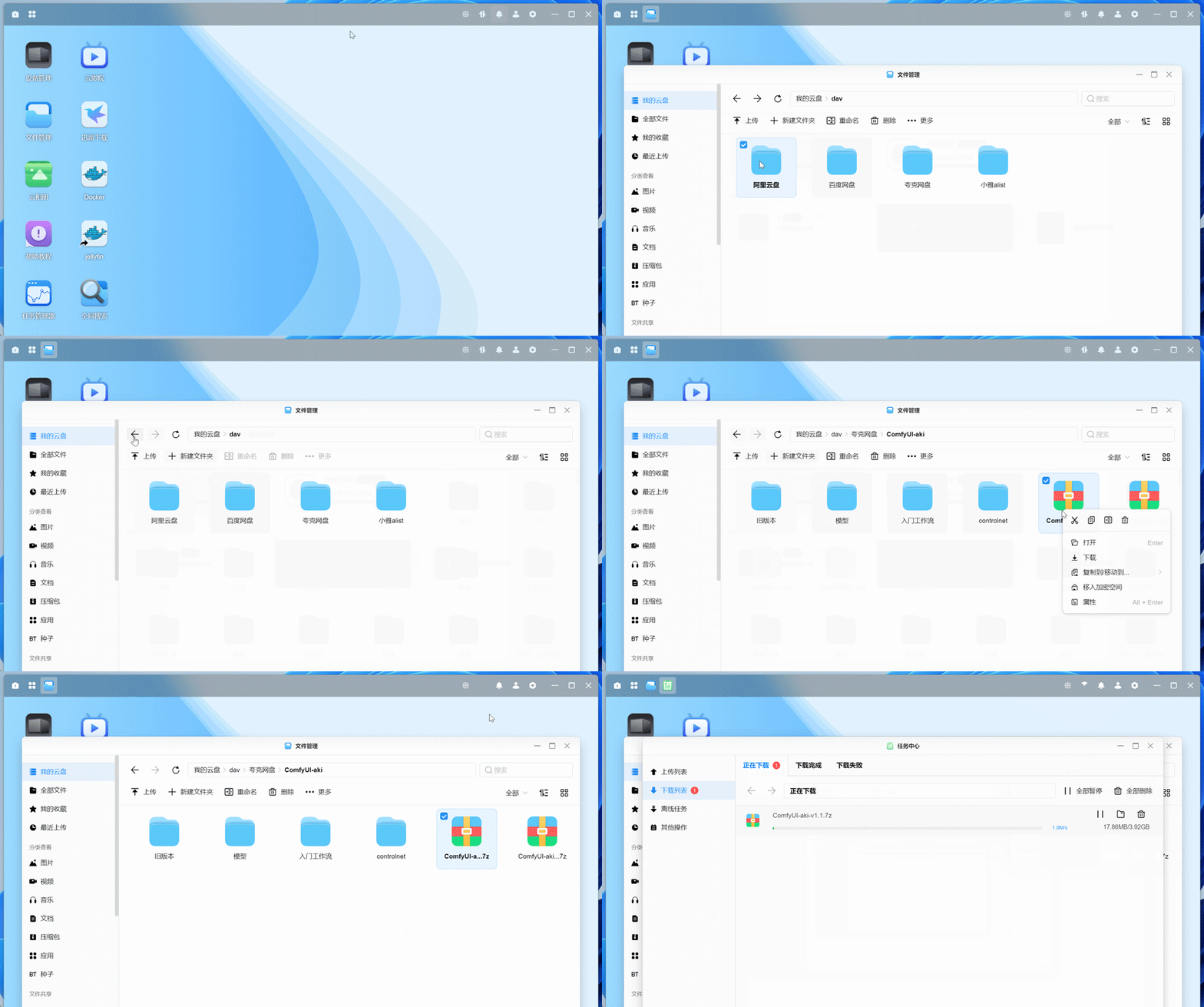
绿联私有云的客户端是支持通过WebDAV挂载网络存储的,所以我们可以直接把alist挂载到绿联的文件管理客户端进行操作,像开篇我录制的gif图那样。
在绿联私有云客户端中,打开文件管理,进入到我的云盘,点击添加网络存储。
添加方式选择WebDAV。
连接方式选择HTTP,挂载模式为读写模式(如果你做文件读取不做管理可以选只读,能避免误操作),
缓存空间自己选一个,如果你有SSD存储空间建议选SSD的,
域名或IPv4就是你自己NAS的域名或IP,没绑定域名的话就直接填NAS的IP地址,
端口填5244(如果前面创建Docker的时候指定了其他本地端口就是你指定的端口),
路径填/dav,
账号密码就是前面修改的那个alist账号和密码
都填完了点添加
现在就把alist挂载到了网络存储中:
可以像本地文件一样,在文件管理器中直接进行管理操作。
—————————————— 更新 ——————————————
果然还是不偷这个懒,干脆就把Aria2下载一块讲了吧。
Aria2+AriaNG远程下载
评论区的朋友问怎么把网盘内容下载到NAS。
还是通过文件管理器,以下面这张图为例,如果按惯性思路操作,第一反应一定是点这个下载对吧,但是你会发现这个下载是向本地下载,如果下载到NAS要走SMB再传回去,绕了个圈子,就很奇怪。
这个奇怪的操作当然不是正确操作,正确的方法是通过复制,把网盘的文件复制到NAS的存储空间1、存储空间2里的文件夹。为什么呢?因为现在的状态其实是把网盘装载到本地了,所以本地和本地直接文件应该是用复制而不是下载。
但对于下载,其实我不太建议用文件管理器操作,它毕竟不是下载工具,达不到最佳效果。
做客户端挂载的第一好处永远是方便文件管理。
比如说我有一个文件想从百度网盘转成到阿里云盘,常规的操作是不是需要把这个文件先从百度下载到电脑上,然后再把这个文件从电脑上传到阿里去?中间有一步绕不开的人为中转环节。
但现在不用了,现在可以直接把百度网盘的文件无缝复制到阿里云盘,中间不需要有个人守在电脑前中转,像这样:
但如果仅仅针对下载需求,我建议你使用Aria2(其实是Aria2 Pro),会高效更多。
下面直接进正题。
安装Docker
这次需要安装两个Docker,一个主程序一个服务端。
在镜像仓库直接搜索p3terx,最上面这两个就是我们要下载的两个:
aria2-pro和ariang。
下载完成后先安装aria2-pro。
基本操作前面安装alist的时候应该都会了,我挑重点说。
基础设置部分还是改下重启策略,免得意外重启还得手动再启动一次Docker。
存储空间部分。
首先,依旧是在Docker文件夹下建立我们安装的这个aria2pro的文件夹以及它的子文件夹config,跟装载路径的/congfig对应。
然后下面这个/downloads对应的文件夹就是你NAS上的下载文件夹,希望把文件下载到哪里,就设置哪里。
权限类型都要改成读写。想要下载东西,不允许写入可下载不下来。
端口设置部分。
6800端口不是被绿联的系统占用了就是被alist占用了,不改的话这个Docker是启动不了的。
我们给它改成6801,6888没被占用,直接沿用填写就好。
环境部分。
RPC_SECRET是连接aria2pro的密码,设置一个自己能记住的密码即可。
比如我就填1234.
然后直接创建并启动容器,现在再开始创建第二个,AriaNG。
AriaNG要简单的多,跟刚才一样设置下重启策略,然后在端口设置部分,本地端口填写6880。
其他全部默认,完成创建并启动即可。
连接配置
浏览器访问 你的主机IP:6880(例如我的就是192.168.6.130),进入AriaNg配置界面。
在AriaNg设置下的RPC标签,修改Aria2 RPC地址的端口号为6801(就是刚才说6800被占用改成6801那个)。
然后填写Aria2 RPC密钥(就是我刚才设置的密码1234)。过程如下图:
正确配置后,上图黄框内的标签会从未连接变成已连接。已连接则配置成功。
Alist配置
首先回到Alist的管理界面,在设置-其他下,填入Aria2地址和Aria2密钥。
记得点一下下面的蓝色设置aria2按钮才会生效。
接下来回到Alist的主页,点开右下角本地设置。
同样填写好刚才的信息。
然后把这个复选框开关打开,方便我们下载多个文件。
接下来就可以进行下载了。
开始使用
比如说,我阿里云盘里面有一部甄嬛传,随便选中几集。
找到最下面这个下载。
其中有一个选项叫做发送到Aria2。
点击它,下载任务就成功发送到aria2了。
可以在AriaNg中查看到下载进度。
下载完毕,文件被下载到刚才安装Docker时设置的Downloads文件夹。
可直接在NAS文件管理器中进行管理,也可以通过SMB访问。
原文地址:https://www.zhihu.com/tardis/zm/art/683469229?source_id=1005